


- 私個人が収集した情報を公開しており、内容が古かったり不正確である場合が有ります。
- 当サイト内のコンテンツはキュレーションサイト等での利用を一切認めていません。
- 無断転載・改変(リライト)等は厳禁。 判明した場合は対処します。
最新OSやコンソール機で遊べる「DOOM1+2」をゲットせよ!

初代DOOMが登場してから既に30年以上が経過したが、今現在も世界中の有志によってアップデートが続けられている。
追加マップなどのMODはもちろん、最新OS上で起動させるためのエンジンや、それらを管理するための便利なランチャーなど、様々なデータ・ツール群が発売以来継続してリリースされているのだ。
ユーザーにとって、これほど恵まれたタイトルは類を見ないと言って良いだろう。
DOOMはSteamやGOG.comなどのPC系プラットフォームの他、Switchなどのコンソール機でも発売中だが、今回はSteam版を元に、MODやエンジンを便利に管理するツールをご紹介しよう。
Steamのストアに行き、「DOOM」で検索すると色々出てくる。
「DOOM Eternal」などのリブート作品は今回は対象外なので、「DOOM + DOOM II」を選ぼう。
これはかつて個別に発売されていたDOOM各タイトルを統合した物だ。
このタイトルでは初代と2作目だけではなく、FinalDOOMや有名MODなども統合されている。
アレンジ版BGM等も選択可能で実にお買い得なパッケージだ。
購入したらひとまず起動してみよう。
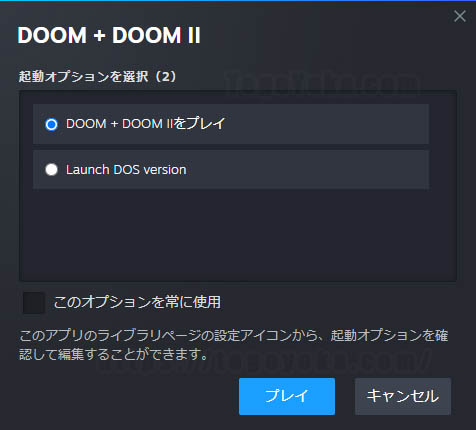
最初に上記の起動モード選択画面が出るが、基本的に上を選ぶ。
DOS版を起動したいという物好きは居ない・・・いや、居るかもしれないな。
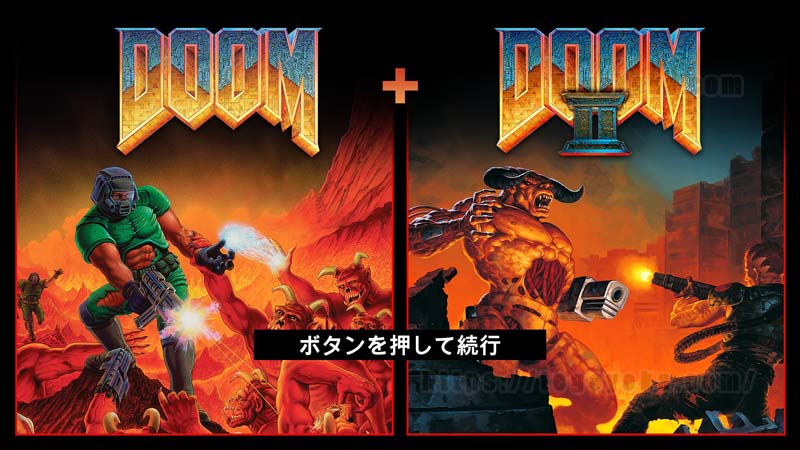
ゲームを起動すると、高解像度のお馴染みのイラストが!
既にもうテンションはアゲアゲである。
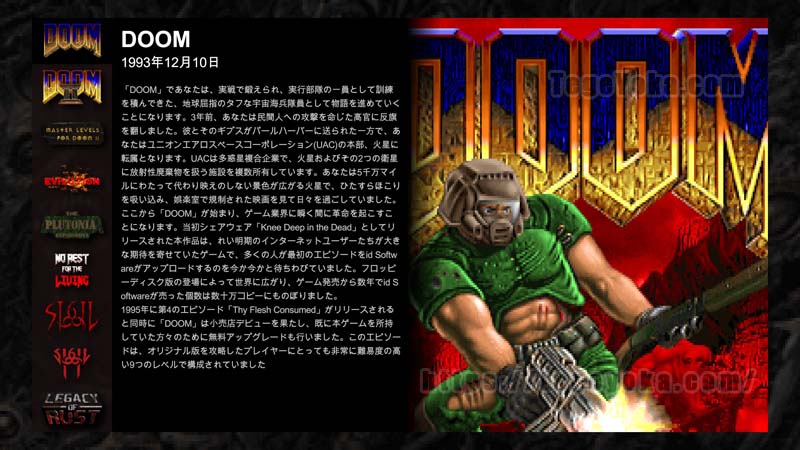
画面左側にタイトル一覧が表示されており、カーソルを動かすと解説分とタイトルイメージが表示される。
下の4つは見慣れない人も居るかも知れないが、DOOM界隈では有名なMOD達だ。
この機会に遊んでみるのも良いだろう。
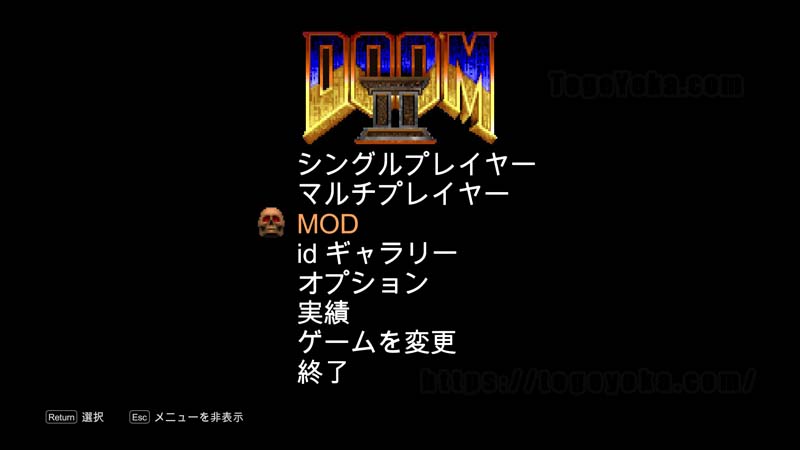
いずれかのタイトルを選択して先へ進むと、個別のタイトル画面が選択される。
お馴染みのメニューの他に、色々追加されていることが分かるだろう。
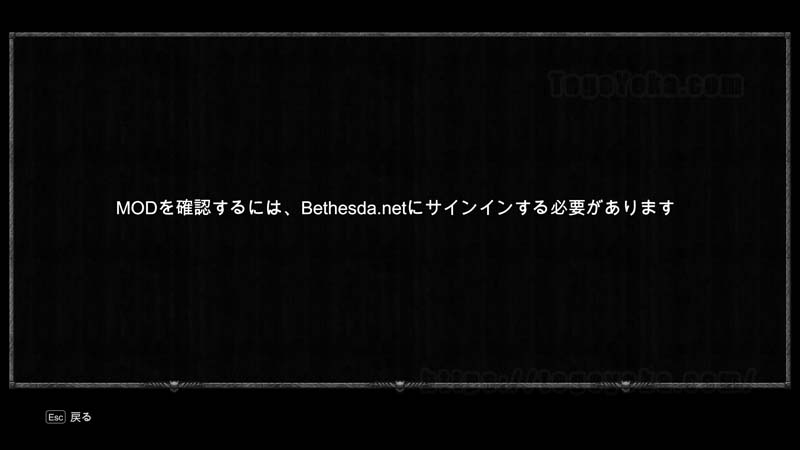
追加されたメニューの一つに「MOD」という物が有り、ここから各種MODを管理・設定出来る。
・・・のだが、使用する為には「Bethesda.net」なる物にユーザー登録が必要らしい。
初めて聞いたし、当然ながら使った事は無いな・・・
うーん、なんだか面倒そうだ。 ここは他の手段でプレイするぞ!
もしかしたら「Bethesda.net」を使用した方が遥かに便利なのかもしれない。
今回紹介する方法はあくまで私個人のプレイ環境なので、各自好みの方法で遊んで欲しい!
「DOOMRunner」と「UZDoom」を導入してデータ管理を楽に
発売から既に30年以上経過しているDOOMだが、それを現在のOS上において今風の操作体系でプレイするためには幾つかのツールにお世話になる必要が有る。
一応、現在発売されているDOOMは最近のOSで起動自体は出来るのだが、中身のシステムは古くさいままだ。
操作設定や画面設定等、昨今のFPSと同様にカスタムできるツールを導入する、というイメージだ。
そんな便利ツールの一つに「ソースポート」と言う物が有る。
今回はソースポートの代表格の一つである「GZDoom」及び、関連する「UZDoom」を使用する。
過去、「Doomsday Engine」や「Risen3D」など、色々なツールを使ってDOOMをプレイしてきたが、最近は「GZDoom」と「BRUTAL DOOM」の組み合わせが私の定番になっている。
まずはこちらのサイトから必要なソースポートをダウンロードしよう。
特にユーザー登録などは不要なので直ぐにDL出来る。
これまでは「GZDoom」を使用していたのだが、何時の間にか後継(らしい)「UZDoom」がリリースされた。
特に理由が無ければこれを使用した方が無難だと思われる。
「Windows(x86-64)」のリンクからダウンロードだ!

続いて「DOOMRunner」をダウンロードしよう。
これは前述のソースポートである「UZDoom」と、ゲーム本体のデータ及び各種MODを管理するためのランチャーだ。
この記事を書いている時点では「v1.9.1」が最新版となっている。
「DoomRunner-1.9.1-Windows-recent.64bit.-static.zip」と書いてあるWindows64bit版をDLすべし。
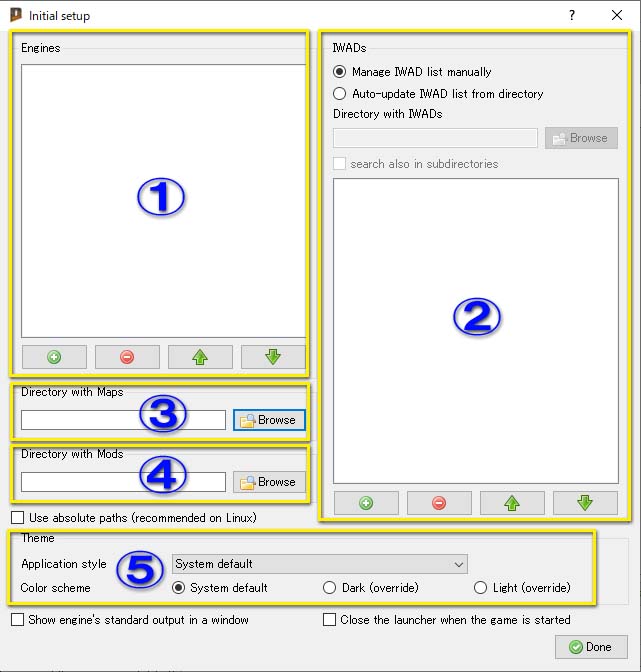
DOOMRunnerをDLして解凍したら、早速起動してみよう。
初回起動時に限り、この初期設定画面が表示される。
■(1)・・・ゲームエンジンを選択。前述の「UZDoom」を選ぶ。
左下の緑プラスマークを押し、インストール先のフォルダから「uzdoom.exe」を選択する。
■(2)・・・ここでは「IWAD」データが置かれているフォルダを選択する。
「IWAD」とはDOOM各タイトルの大本の公式データとでも言う物で、「DOOM2.WAD」などがそれだ。
「DOOM1+2」関連のIWADは、インストール先のドライブの以下の場所に有る。
適当な場所にフォルダを造り、「IWAD」を纏めてコピーしておくと管理が楽だ。
\SteamLibrary\steamapps\common\Ultimate Doom\base (DOOM.WAD)
\SteamLibrary\steamapps\common\Ultimate Doom\base\doom2 (DOOM2.WAD)
\SteamLibrary\steamapps\common\Ultimate Doom\base\plutonia (PLUTONIA.WAD)
\SteamLibrary\steamapps\common\Ultimate Doom\base\tnt (TNT.WAD)
\SteamLibrary\steamapps\common\Ultimate Doom\rerelease (sigiなどのMOD用IWADはここに)
■(3)・・・ここでは「PWAD」データが置かれているフォルダを選択する。
「PWAD」とは、有志が制作した追加マップデータの事で、マップ以外のBGM等が含まれている場合も有る。
やはり個別の専用フォルダを造り、そこで纏めて管理すると便利だ!
■(4)・・・「BRUTAL DOOM」などの拡張MODが置かれているフォルダを選ぼう。
■(5)・・・ここはDoomRunner自体の見た目に関する設定で、ゲームには直接関係は無い。
好みに応じてウィンドウの見た目を選択できる。
なお、これらの初期設定で選択したフォルダなどは、後から変更も可能だ。
取りあえずスルーして先に進んでも良い。
「DoomRunner」の最新バージョンが公開されていた場合、起動時に通知が表示される。
基本的に最新版を使用した方が良いので、必要に応じてアップデートしよう。
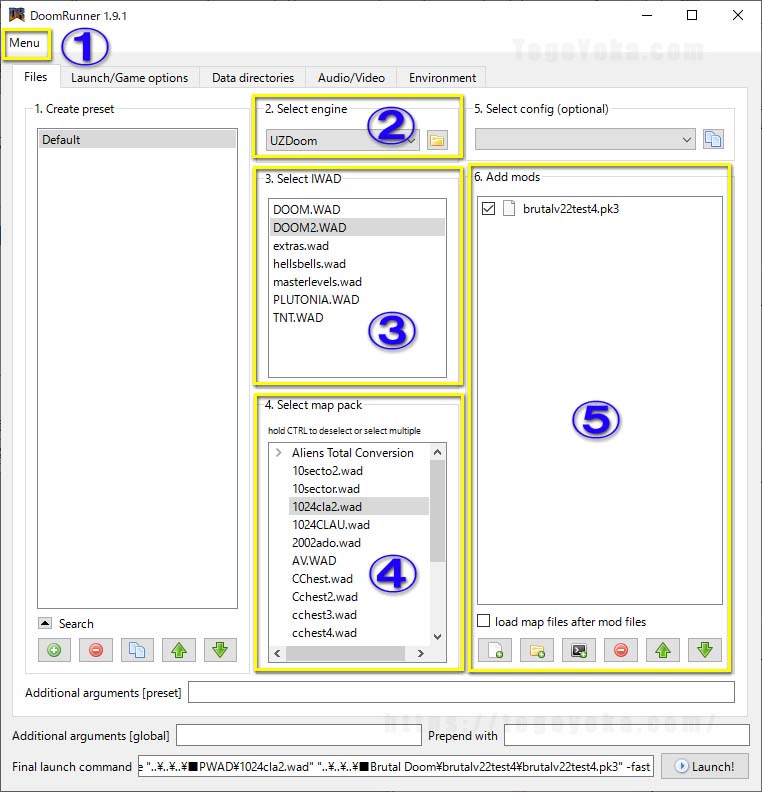
初期設定を終えて先に進むとこの画面になる。
■(1)・・・「Menu」から「initial setup」を選ぶと、先ほどの初期設定画面を呼び出せる。
■(2)・・・複数のソースポートが有る場合、ここから切り替える事も出来る。
切り替えた場合はセーブデータや環境設定が共用出来ないので注意。
■(3)・・・基本データである「IWAD」を選択する。
特に問題が無ければ「DOOM2.WAD」辺りが良いだろう。
■(4)・・・初期設定で選択したPWADフォルダ内のWADファイルが一覧表示される。
有志が作った追加マップ(PWAD)を遊ぶ際はここで選ぼう。
複数選択したり、選択解除する場合はCTRLを押しながらクリックだ!
■(5)・・・拡張用MODの選択画面で、チェックボックスでオンオフの切替が出来る。
この場合は「BRUTAL DOOM」が選択されている訳だ。
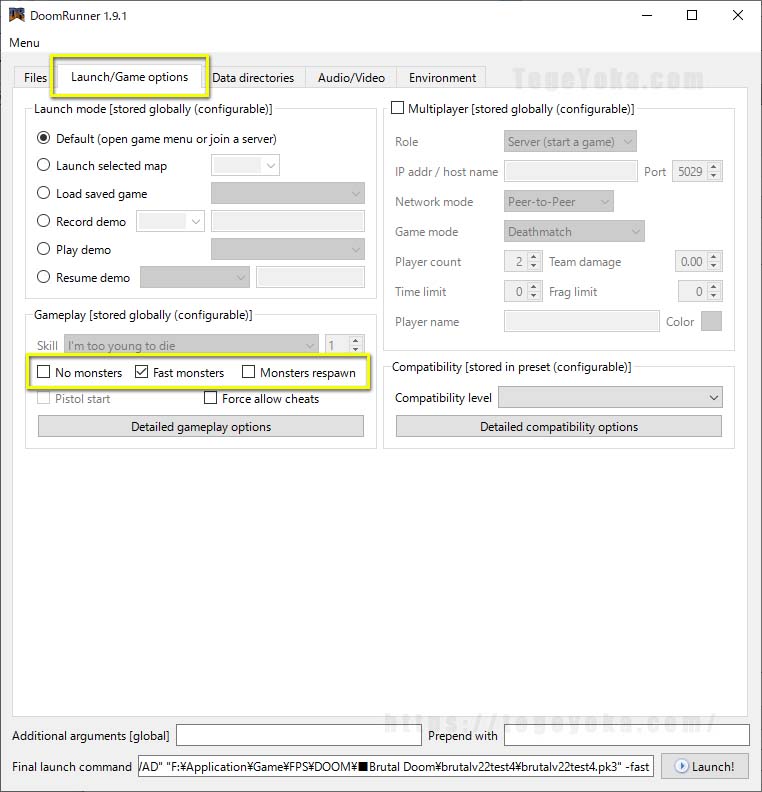
画面上部にあるタブを切り替えることで様々な設定を行うことも可能だ。
例えば「Launch/Game options」のタブの中にはゲーム内のモンスターに関する設定が有る。
個人的には「Fast Monsters」を有効にするのをオススメするぞ!
これは敵の行動スピードや攻撃頻度、飛び道具の飛翔速度などが強化される。
基本的に「Nightmare」モードと同レベルになるが、あちらと違って敵は復活しない。
敵が復活するのはゲームバランスが崩壊すると思うので、純粋に手強い敵と戦いたい場合にはこちらのオプションがオススメだ。
「UZDoom」の各種設定
「DoomRunner」側の設定が終わったら、いよいよゲームの起動だ。
ランチャー右下の「Launch!」を押すとゲームが起動する。
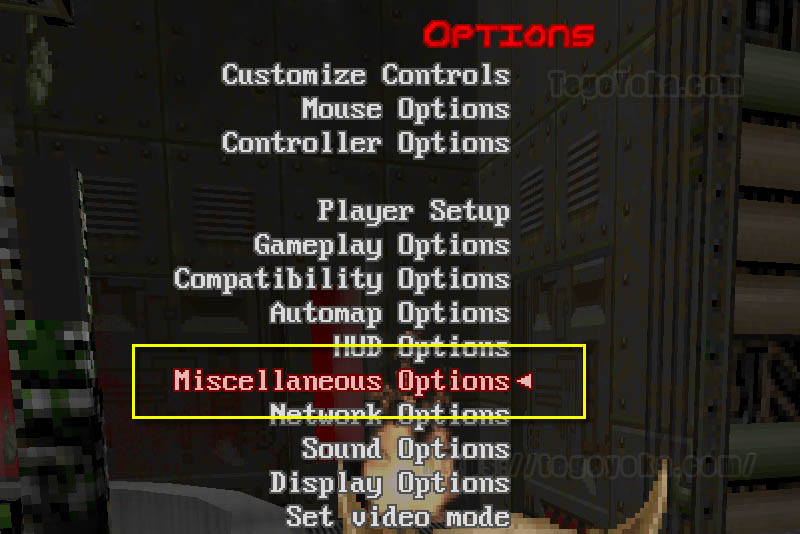
タイトル画面から「Options」に入り、まずは基本的な設定を行おう。
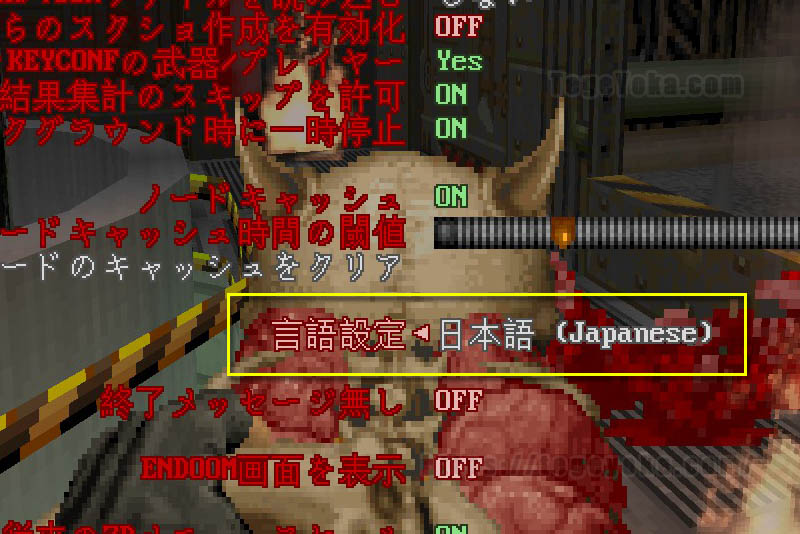
嬉しい事にUZDoomには日本語データが用意されているので、まずは日本語に変更だ!
「Miscellaneous Options」から日本語を選ぶ。
この際、リターンを押して確定しようとすると別の言語に変わるので注意。 特に何も押さなくて良い。
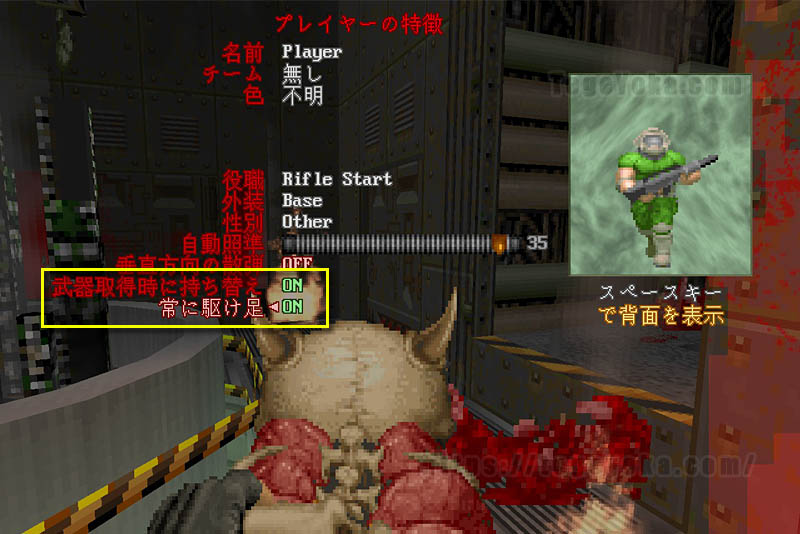
割と便利な機能である「常に駆け足」オプションだが、この項目はコントロール設定ではなくプレイヤー設定の所に有る。
また、直ぐ上にある「武器取得時に持ち替え」という項目だが、これは新たな武器を取得した際に、自動的に切り替えてくれるという物だ。
一見便利そうだが、敵と戦っている最中に勝手に武器を切り替えられると迷惑極まりない。
下手すると命に関わるので、個人的にはオフにしている。
その他の項目に関してはFPSにおける基本的な物が中心なので、ここでは個別には解説しない。
最初から全て設定する必要も無いので、プレイしながら気になる箇所が有ればその都度変更すれば良いだろう。
Steam側からDoomRunnerを起動できるように変更する
さて、ひとまずDoomRunnerを介してDOOMが遊べるようになった訳だが、これだとSteamとは別にDOOMを起動する事になる。
この状態だとプレイ時間が記録されないし、スクリーンショットや実績解除などのSteam特有の機能も使えない。
あくまでIWADをゲットするためにSteamで購入するというのならこのままでも特に問題は無いが、折角なのでSteamの機能も使えるようにしよう。
方法は幾つか有り、例えば「DOOM1+2」がインストールされているフォルダに各ゲームの起動に使用される「DOOM II.exe」等の実行ファイルが有る。
そのフォルダに「DoomRunner.exe」をコピーし、それを前述の実行ファイル名に置き換えるという手法も有る。
これでSteamから「DOOM1+2」を起動すると「DoomRunner」が起動するようになり、Steamの機能も使えるようになる。
しかし、割と手間が掛かるし、整合性チェックを行った際に初期化されてしまう等、あまりスマートな方法とは言えない。
そこで、今回は別の方法をご紹介する。
まずSteamのライブラリを開き、「Doom+Doom II」を右クリックして「プロパティ」を選ぼう。
すると下のウィンドウが開くので、「一般」タブの一番下に有る起動オプションの蘭に以下のように入力する。
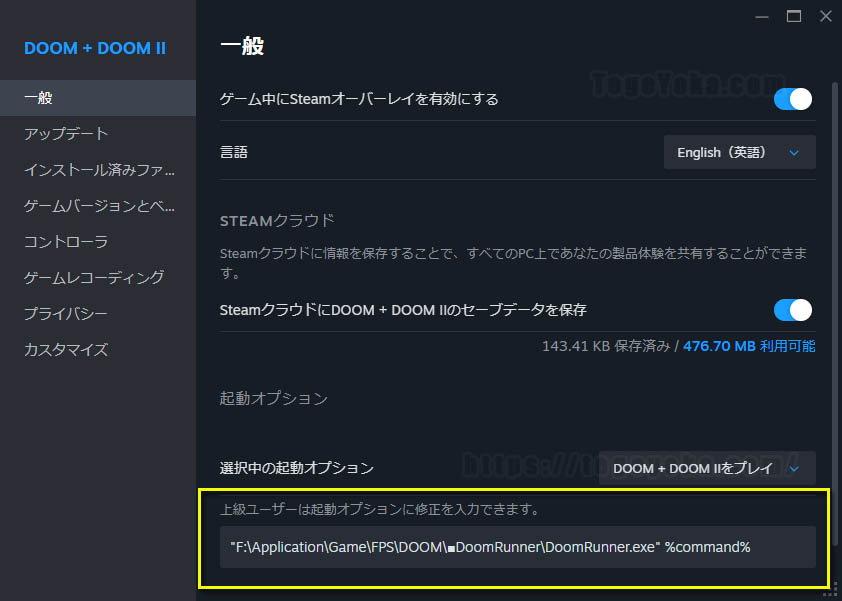
(記述の例)
“D:\Game\DOOM\DoomRunner\DoomRunner.exe” %command%
まず「DoomRunner.exe」をインストールしているパスを指定する。
そのパスは人によって全く違うだろうから、各自調べて正しい物を指定しよう。
また、パスの最後に「DoomRunner.exe」を記述するのを忘れないように。
そして、半角スペースを空けて「%command%」と記述する。
ここが肝なので必ず記述しよう! 特に半角スペースを忘れないように。
こうすることで、次回以降Steamから「Doom1+2」起動すると「DoomRunner」が起動する様になる。
もちろんプレイ時間の記録やスクリーンショットなど、Steam固有の機能が使える訳だ。
ソースポートとランチャーを活用してDOOMを楽しもう
このページでは「UZDoom」と「DoomRunner」を使用したWADやMODの管理方法をご紹介してきた。
最初は慣れないツール群に戸惑うかも知れないが、基本的な設定を理解すれば、その便利さが理解できると思う。
特に複数のPWADやMODを切り替えたり、或いは併用したりする際に非常に便利なので、是非とも活用して欲しい。
楽しいDOOMライフは便利なツールが有ってこそ!
MODもツールも、制作してくれた有志達に感謝してプレイしよう。
コメント