
スポンサーリンク
「Duke Nukem 3D」を最新のOSでプレイする方法
「Duke Nukem 3D」はMS-DOS時代に発売されたゲームなので、基本的にWindowsXPやWindowsVistaといった最近のOSでは動作しません。 動作はおろか、インストールする事も困難です。
しかし、古くても超名作である事に変わりないDuke Nukem 3Dをこのまま眠らせておくのは、非常に惜しい事です。
そこで、XPやVista上でプレイする方法をご紹介しましょう。
- あくまで私個人が趣味で収集したデータを公開している場です。
- 情報は日々変化しており、内容の正確性の保証はしません。
- 無断転載・改変盗用等は厳禁。 判明した場合は対処します。
「gog.com」で購入すれば、XPやVistaでも動作可能
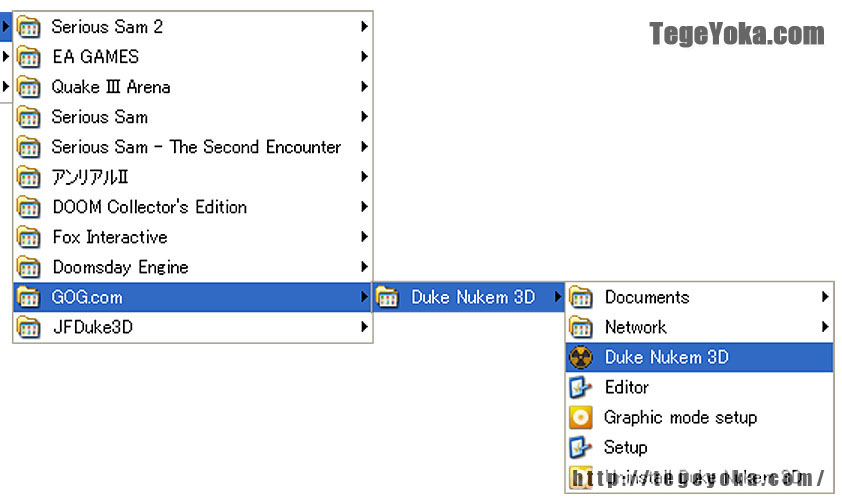
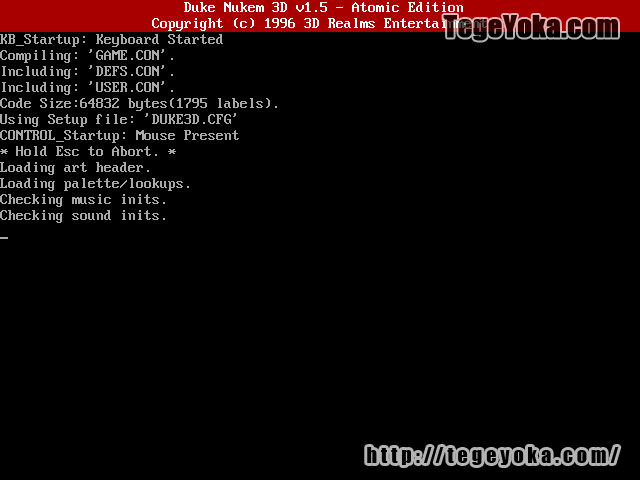
*画像クリックで拡大。
「gog.com」で購入したゲームは、例えDOS時代のゲームであっても、XPやVista上で動くように設定されています。
スタートメニューでは「GOG.com」の中に登録されますので、そこから起動ファイルを選んでゲームを起動させます。
起動画面を見ると、懐かしのDOS画面の様な物が表示されますが、基本的にエミュレートする感じで制御しているのでしょうか。
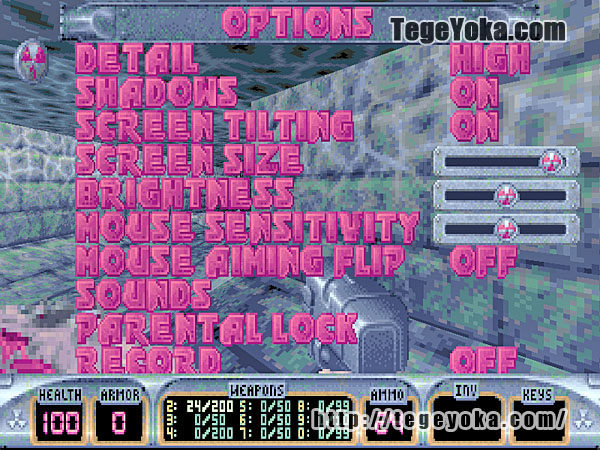

*画像クリックで拡大。
起動後は発売当初と全く同じ(たぶん)内容でゲームが進行します。
右の画面には連絡先などが表示されていますが、発売当時にキャンペーンでもやっていたのでしょうか?
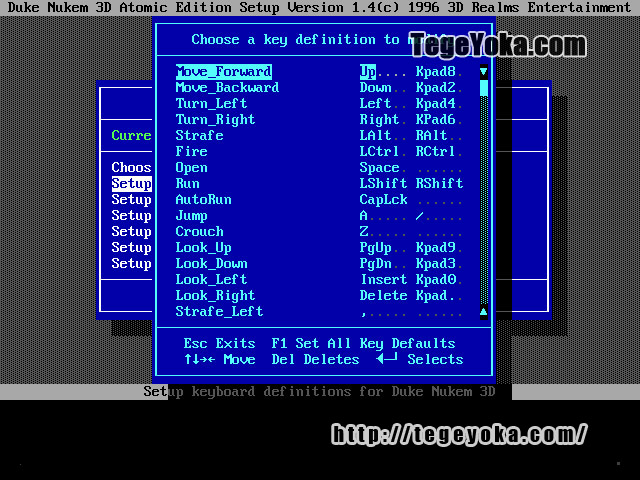

*画像クリックで拡大。
代わり映えしないのは良い事なのですが、ゲーム中には画面解像度の変更ができず、細かいキー設定もできません。
せめてボタン配置くらいはカスタムしたいものです。
インストール後にスタートメニューに登録される「setup」を選ぶと、各種環境設定ができます。
キーボードやマウスの設定や画面解像度の変更も出来ますが、内容は当時のままのようで、現在の環境に応じた解像度は指定できません。
より細かい設定を行うために、外部のツールを使用してみましょう。
スポンサーリンク
JFDuke3Dを使用してゲームをカスタムする
「gog.com」から購入すると、そのままでXPやVista上で動作するバージョンを入手できます。
しかし、前述の通り、画面解像度やキーボード設定など、昨今のゲームでは当たり前の設定は不可能です。
そこで活躍するのがカスタムプログラムです。
Doomに「Doomsdayエンジン」が存在するように、このDuke Nukem 3Dにも様々なカスタムプログラムが存在します。
今回紹介する「JFDuke3D」もその一つで、Duke Nukem 3Dを愛する有志によって開発されています。
「JonoF`s Games and Sfuff」にアクセスし、左のメニューの「Project」→「JFDuke3D」をクリックします。
リンク先のページの下の方(スクリーンショットの下辺り)にダウンロードページへのリンクがあるので、クリックしてさらに進みます。
2009年8月現在の最新バージョンである「JFDuke3D binaries 20051009 (installer) 」をクリックし、インストーラーをダウンロードしましょう。 700MB以上もあるので、ブロードバンド回線を利用したいところです。

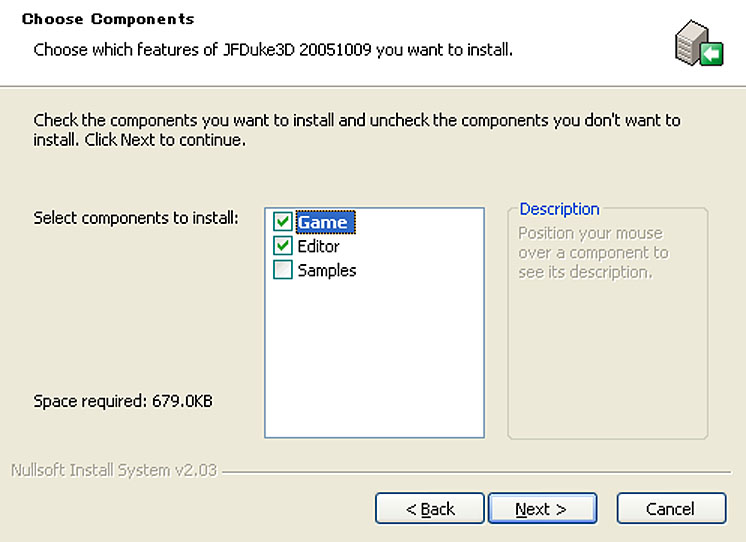
*画像クリックで拡大。
インストーラーを起動すると、インストール先等の他にいくつか選択肢が出てきますが、基本的にそのままでOKです。
Duke Nukem 3Dのファイル本体が置いてあるパスを聞いてくるかもしれませんが、その際はインストール先かゲームディスクのパスを指定します。
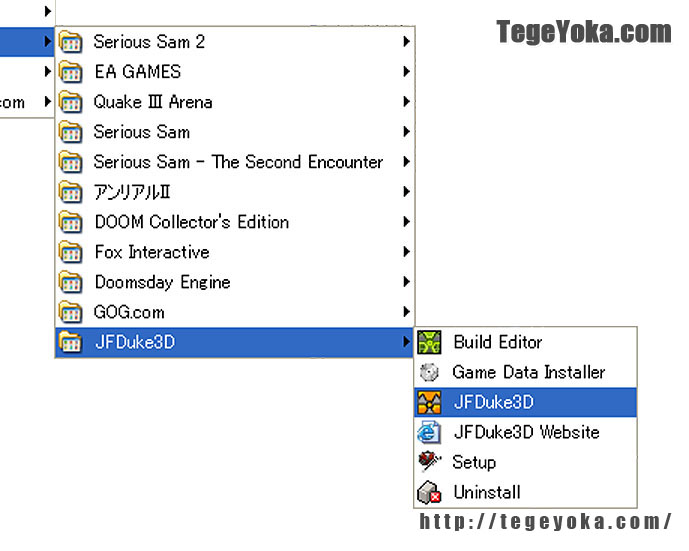

*画像クリックで拡大。
スタートメニューには「JFDuke3D」として独立して登録されます。
今後は個々の中にある「JFDuke3D」を選択してゲームを起動します。
セットアップを選ぶと画面解像度などをカスタム出来ますが、ゲーム中にも設定可能なので、とりあえずゲームを起動しましょう。
タイトル画面を見ると、なにやら背景の画像が高解像度の物に置き換わっているのに気がつくと思います。
とりあえずオプションを選択し、色々設定しましょう。
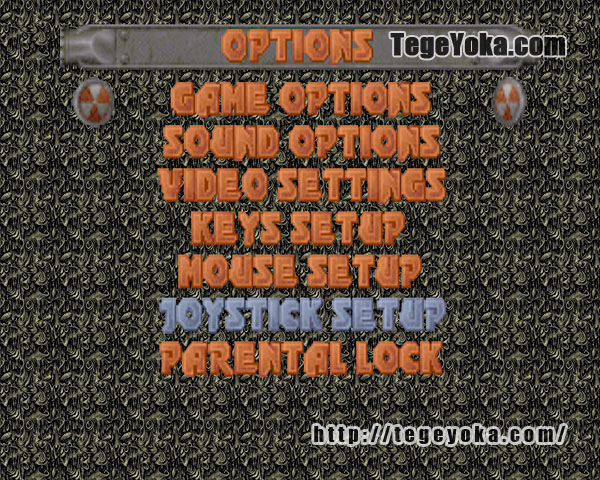
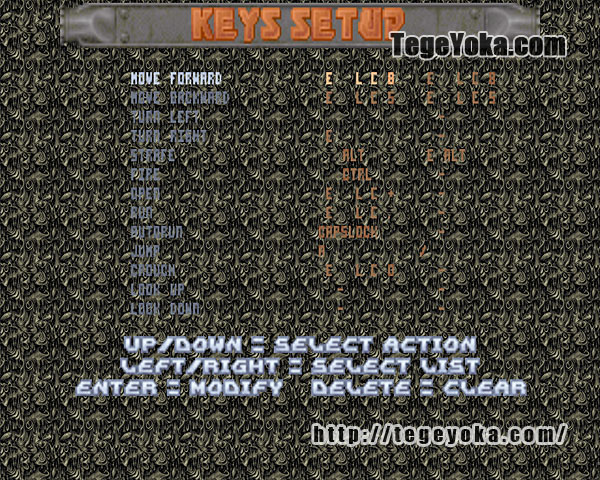
*画像クリックで拡大。
オプション画面では項目が色々追加されており、グラフィックやサウンド等を細かく設定できます。
また、キーボードやマウスの設定をカスタム出来るようになっているので、プレイしやすいように変更しましょう。
スポンサーリンク